
App Store y Apple: cómo descargar apps compatibles con iPhone y iOS
Descargo todo desde App Store en mi iPhone y reviso que ponga ios compatible. En Ajustes, confirmo versión iOS y que Apple ID esté listo. La regla que más me ahorra fallos: mira requisitos antes de instalar. Comprueba compatibilidad en la ficha antes de descargar.
Operativo iOS: configuración de apps, rendimiento y usabilidad en móviles iOS
- Reinicia el iPhone y borra caché en Ajustes > General para apps pesadas.
- Activa Ahorro de batería si ves bajones de rendimiento iOS.
- Gestiona notificaciones: Ajustes > Notificaciones > apaga las prescindibles.
- Revisa uso de batería en Ajustes > Batería y fuerza cierre solo si hace falta.
- Actualiza apps desde App Store cuando cambie el sistema.
En mi caso, usabilidad iOS mejora al ordenar pantallas y limitar “widgets” gigantes; me evita tirones. El rendimiento iOS suele subir tras una actualización limpia, no solo parches. El foco es revisar batería y notificaciones para mantener usabilidad iOS, y desde la https://betonwinopiniones.com/ comprender qué esperar en tu iPhone. Así instalas con confianza, optimizas la configuración de apps y reduces dudas antes de continuar con seguridad.
Seguridad y protección en iOS: verificaciones, protección en iPhone y control de acceso
Antes de instalar apps raras, hago verificaciones en iPhone: permisos, reputación y firma. Para mí, seguridad en iPhone es gestión de acceso, no paranoia diaria. Activa Face ID y Usa “Buscar” para proteger tu dispositivo.
Actualizaciones en iOS: revisiones, mejoras de protección y mantenimiento del sistema
Cuando toco “Actualización de software”, noto menos fallos de apps. Yo suelo actualizar a primera hora y luego reinicio; evita bugs raros. Haz copia en iCloud antes de instalar la actualización en iOS. Si algo se pone lento, reviso almacenamiento y cierro apps en segundo plano.
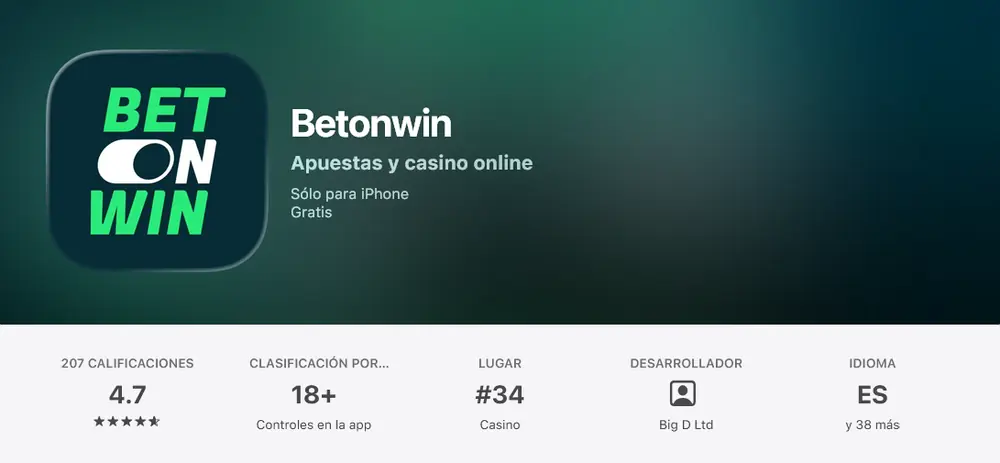
App ingresa y opciones inmediatas: cómo gestionar la entrada a la app y pesos de configuración
La primera pantalla importa: al abrir una app, reviso permisos y atajos en la app ingresa. Si pide ubicación, cámara o contactos, solo acepto lo necesario. El ahorro de tiempo es real cuando ajusto pesos de configuración antes de usarla a diario. También miro opciones inmediatas para iniciar sesión rápido sin perder control.
Si una app empieza pidiendo todo antes de mostrarte algo útil, yo paro. La usabilidad iOS se negocia desde la primera pantalla.
Apps de iPhone vs apps de iOS: diferencias clave en compatibilidad y experiencia móvil
- En App Store, filtra “iPhone” y revisa requisitos de iOS.
- Comprueba si la app pide iPhone/iPad por separado.
- Busca “Optimizada para iPhone” en la ficha.
- Evita apps “solo iPad” si te falla el layout.
Yo noté menos bugs cuando instalo apps de iOS ya optimizadas; en iPhone se nota en teclado y menús. El truco es leer requisitos de iOS en la ficha antes de instalar. Luego comparo animaciones y carga en 4G.
Apple en y ios: características para usuarios hispanohablantes y soporte por región
Con Apple en iOS, ajusto idioma y región en Ajustes, y el cambio se refleja en Siri y App Store. La experiencia mejora cuando activas “Español” regional, no solo traducción general. En iOS, el idioma y región cambian contenido y soporte.
| Función | Dónde se ajusta | Ejemplo con números | Impacto |
|---|---|---|---|
| Idioma de Siri | Ajustes > Siri | 1 idioma activo | Mejor dictado |
| Región App Store | Ajustes > Media y compras | 1 tienda regional | Precios y apps |
| Formato regional | Ajustes > General > Idioma | dd/mm/aaaa | Fechas correctas |
| Compatibilidad local | Ficha de apps | 2-3 variantes | Menos rechazos |
Betonwin app y verificación de cuenta: accesos, pesos y protección de la plataforma
En mi experiencia con betonwin, la verificación de cuenta tarda entre 2 y 15 minutos si tienes DNI y selfie listos. Primero reviso accesos dentro de la app: email, SMS y métodos de retiro. Los pesos de protección para mí son los controles de sesión y límites diarios. Si algo se desvía, paro.
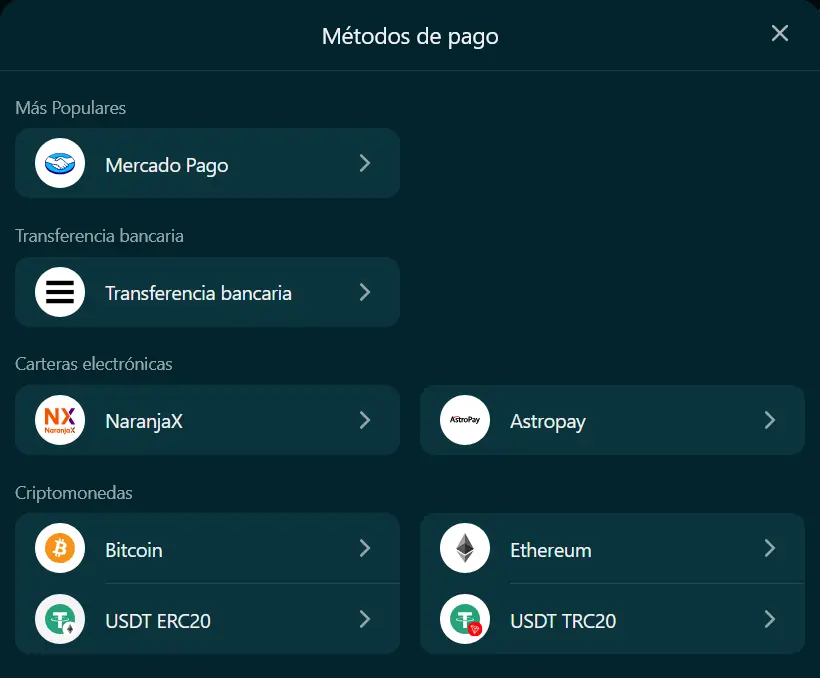
Comparativa: Apple (App Store) vs Betonwin app (ios) — tabla de compatibilidad y seguridad
Yo comparo App Store con betonwin app mirando requisitos, permisos y señales de seguridad en iOS. En práctica, App Store me da un filtro básico, pero betonwin añade capas propias de verificación. La diferencia clave es que App Store valida la publicación, y Betonwin valida tu cuenta.
FAQ
¿Cómo evito instalar apps que no son compatibles con iOS?
En App Store, reviso la sección de requisitos y que indique iOS compatible. También confirmo mi versión de iOS en Ajustes antes de instalar.
¿Qué ajustes mejoran el rendimiento y la usabilidad en iPhone?
Yo marco notificaciones esenciales y reviso uso de batería. Si una app va mal, cierro en segundo plano y vuelvo a probar.
¿Qué verificaciones hago para seguridad en iPhone?
Miro permisos, reputación y señales dentro de la app antes de dar acceso. Uso Face ID y “Buscar” para protección en iPhone.

¿Cuándo conviene actualizar iOS y apps?
Cuando sale una actualización, yo suelo hacerlo temprano, con copia en iCloud. Si aparece lentitud, reviso almacenamiento y cierro apps de fondo.
¿Qué diferencia hay entre App Store y la app de Betonwin?
App Store filtra compatibilidad y publicación de aplicaciones. En Betonwin, la verificación de cuenta y los controles dentro de la app marcan la diferencia.
¿Cómo gestiono la app ingresa y permisos desde el inicio?
En la primera pantalla, acepto solo ubicación, cámara o contactos si realmente se necesitan. También ajusto opciones inmediatas para sesión sin perder control.